Warum gibt es im Smartphone kein "+ MCP hinzufügen"-Button?
Sowohl Claude (Anthropic) als auch ChatGPT (OpenAI) haben die Connector-Verwaltung bewusst im Web-Backend gehalten. Der Grund ist Sicherheit: ein MCP-Server bekommt Zugriff auf deinen KI-Chat und potenziell auf deine Daten, deshalb muss er einmal sauber autorisiert werden. Diese Autorisierung läuft per OAuth-2.1-Flow, der einen Browser braucht. In der Mobile-App ist das Eingabe-Feld für eine MCP-URL daher nicht zu finden.
Was du im Smartphone aber sehr wohl machen kannst: den Browser öffnen, dich auf claude.ai oder chatgpt.com einloggen, den Connector dort einrichten, und ihn anschließend in der App nutzen. Der Sync passiert binnen Sekunden, ein App-Neustart ist meistens nicht nötig.
Konkret heißt das für agentView: du brauchst genau zwei Angaben, die für beide Apps identisch sind:
Name: agentView
URL: https://agentview.de/mcp
Den Rest erledigt der OAuth-Login, bei dem du dich mit deinem agentView-Konto autorisierst. Wenn du noch keins hast: in 30 Sekunden anlegen, ohne Kreditkarte.
Schritt für Schritt: agentView als Konnektor in Claude verbinden
Konnektoren-Seite direkt öffnen
Tippe auf claude.ai/customize/connectors in Safari oder Chrome auf deinem Smartphone und logge dich ein. Der Link überspringt das Profilmenü und landet direkt auf der Konnektoren-Seite. Ein kostenloser Claude-Account reicht für einen eigenen MCP-Konnektor.
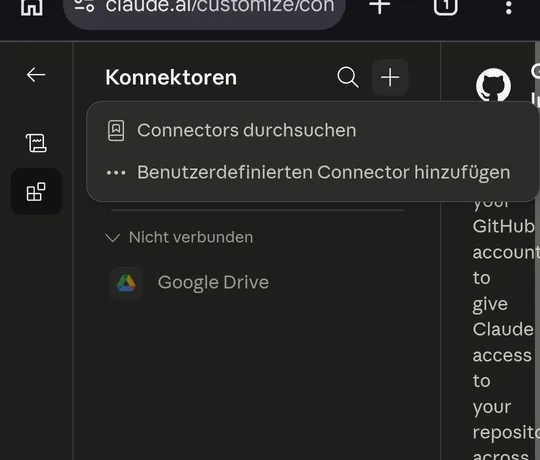
„Benutzerdefinierten Connector hinzufügen" antippen
Oben rechts auf das Plus-Symbol neben „Konnektoren" tippen. Ein kleines Menü mit zwei Punkten klappt auf: „Connectors durchsuchen" (vorgefertigte) und „Benutzerdefinierten Connector hinzufügen". Tippe den zweiten Eintrag an.
Name und URL eintragen
Im Dialog gibst du agentView als Name ein und
https://agentview.de/mcpals URL. Den Block „Erweiterte Einstellungen" lässt du eingeklappt: Claude erkennt OAuth automatisch beim ersten Tool-Aufruf. Tippe unten auf „Hinzufügen".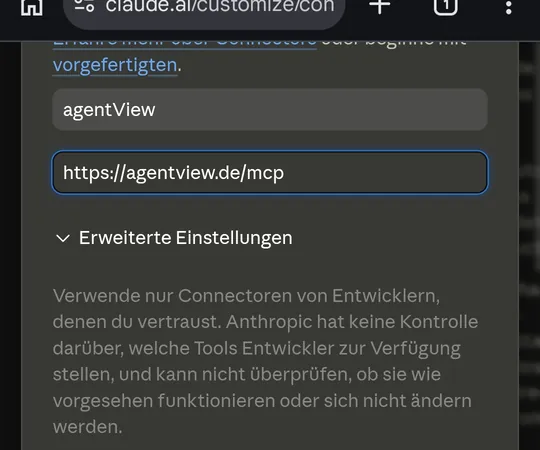
OAuth bestätigen
Beim ersten Tool-Aufruf öffnet Claude die OAuth-Seite von agentview.de. Du meldest dich mit deinem agentView-Konto an, bestätigst den Zugriff, und der Konnektor ist aktiv.
Konnektor in der Mobile-App nutzen
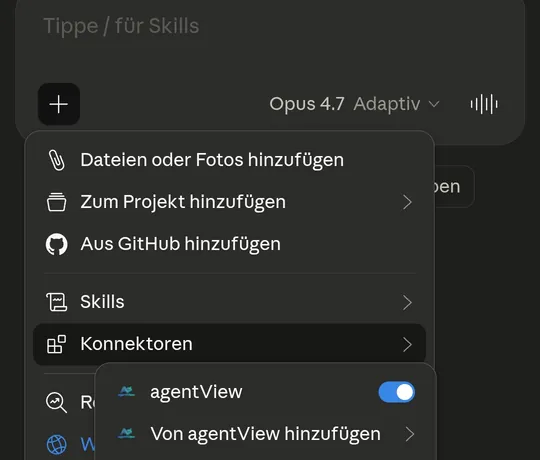
In der Claude-App auf iOS oder Android tippst du im Chat unten links auf das Plus-Symbol, dann auf „Konnektoren". agentView taucht mit einem aktivierten Toggle auf. Eine Frage wie „Zeig auf dem Tresen-Bildschirm Tagesangebot Mandelhörnchen 2,40 Euro" reicht jetzt.
Schritt für Schritt: agentView in ChatGPT verbinden
agentView im ChatGPT-Verzeichnis öffnen
Tippe auf agentView in ChatGPT und melde dich bei ChatGPT an, falls nötig. Die Seite zeigt agentView im App-Verzeichnis von ChatGPT. Tippe auf „Verbinden".
Bei agentView anmelden und freigeben
ChatGPT öffnet die Anmeldeseite von agentview.de. Melde dich mit Google, Microsoft oder einem Anmelde-Link an und bestätige den Zugriff. Danach bist du zurück in ChatGPT, die App ist verbunden.
Den Code vom Bildschirm sagen
Öffne
display.agentview.deauf dem Gerät, das etwas zeigen soll. Schreib im Chat zum Beispiel: „Verbinde Bildschirm 74M2N3 und zeig das Tagesangebot: Mandelhörnchen, 2,40 Euro". In der ChatGPT-App auf dem Handy findest du agentView über das Plus-Symbol unter „Mehr".Falls agentView im Verzeichnis fehlt
Bei manchen Konten ist das App-Verzeichnis nicht verfügbar. Dann legst du die App selbst an: chatgpt.com/#settings/Connectors, Reiter „Apps", unter „Erweiterte Einstellungen" auf „App erstellen". Name agentView, URL
https://agentview.de/mcp, Authentifizierung OAuth, Risiko-Checkbox bestätigen, „Hinzufügen". Das ist der Entwicklermodus; die App trägt dann ein ENTW.-Badge.
Was funktioniert direkt im Smartphone-Browser?
Beide Anbieter unterstützen die komplette Connector-Einrichtung in einem mobilen Browser. Safari auf dem iPhone, Chrome auf dem Android-Gerät, Firefox, Edge, alle gehen. Der Web-Login-Flow ist responsive, der OAuth-Consent-Screen passt sich an, die Buttons sind tippbar.
Das einzige, was du dabei beachten musst: bleibe während des kompletten OAuth-Flows im gleichen Browser-Tab. Wenn iOS zwischendurch zur agentView-App wechselt (was es bei uns nicht tut, weil wir keine Mobile-App haben), bricht der Flow ab. Bei agentView lauft der OAuth-Consent komplett im Web, also kein Wechsel.
Nach dem Speichern und der ersten Tool-Autorisierung kannst du die Mobile-App von Claude oder ChatGPT öffnen, und der Connector ist schon da. Du wechselst auf das Tools-Menü (Claude) bzw. "+/Apps" (ChatGPT) und wählst agentView aus.
Was sieht agentView von meinem Chat-Konto?
agentView bekommt ausschließlich die Daten, die du im OAuth-Consent-Screen freigibst: deinen agentView-Benutzernamen und das Recht, in deinem Namen Bildschirme zu lesen und Inhalte zu senden. Der Chat-Inhalt selbst (also was du Claude oder ChatGPT schreibst) bleibt beim jeweiligen Anbieter, agentView sieht ihn nicht.
Andersherum sieht Claude/ChatGPT nur die Tool-Calls, die der Connector deklariert (z.B. get_display, send_html). Keinen Zugriff auf dein agentView-Login (Magic Link, Google- oder Microsoft-Anmeldung), keinen Zugriff auf andere Konten, kein automatischer Login.
Den Connector kannst du jederzeit widerrufen: in der gleichen Connector-Verwaltung in claude.ai oder chatgpt.com, oder direkt im agentView-Dashboard unter Einstellungen > API-Schlüssel.
Häufige Fragen
Wie richte ich einen MCP-Server in Claude mobile ein?
Claude erlaubt die Einrichtung eines MCP-Konnektors nicht direkt in der iOS- oder Android-App, der Konnektor wird auf claude.ai im Browser angelegt und synct danach zur Mobile-App. Direkt-Link: claude.ai/customize/connectors. Dort tippst du oben rechts auf das Plus-Symbol, wählst „Benutzerdefinierten Connector hinzufügen", trägst Name „agentView" und URL https://agentview.de/mcp ein, tippst „Hinzufügen" und bestätigst beim ersten Tool-Aufruf den OAuth-Login. Anschließend ist der Konnektor in der Claude-App auf iPhone und Android sofort verfügbar.
Wie richte ich einen MCP-Server in ChatGPT mobile ein?
Am einfachsten über das App-Verzeichnis: Öffne den Link „agentView in ChatGPT" auf dieser Seite, tippe „Verbinden" und melde dich mit deinem agentView-Konto an. In der ChatGPT-Mobile-App findest du agentView danach über das Plus-Symbol unter „Mehr". Fehlt das Verzeichnis in deinem Konto, legst du die App im Entwicklermodus an: chatgpt.com/#settings/Connectors, Reiter „Apps", „Erweiterte Einstellungen", „App erstellen", Name „agentView", URL https://agentview.de/mcp, Authentifizierung „OAuth".
Brauche ich einen Computer, oder reicht das Smartphone?
Das Smartphone reicht komplett. Die Connector-Einrichtung passiert im Browser, nicht in der App. Safari auf dem iPhone oder Chrome auf dem Android-Gerät sind voll responsiv getestet. VS Code oder Cursor brauchst du nur, wenn du den agentView-MCP-Server zusätzlich in einer Entwickler-Umgebung nutzen willst, etwa beim Bauen eines eigenen Bots oder beim Programmieren.
Funktioniert das mit der kostenlosen Claude-Version?
Ja, die Free-Version von Claude erlaubt einen eigenen MCP-Connector. Mehrere Connectors brauchen einen Pro-, Max-, Team- oder Enterprise-Plan. Wenn agentView dein einziger Connector ist, reicht die Free-Version vollkommen aus.
Funktioniert das mit der kostenlosen ChatGPT-Version?
Oft ja. Ob das App-Verzeichnis in deinem Konto verfügbar ist, entscheidet OpenAI je nach Region und Plan; probier einfach den Link. Wo es fehlt, bleibt der Entwicklermodus („App erstellen"), den OpenAI für Plus, Pro, Team, Enterprise und Edu dokumentiert. Bei Claude reicht die Free-Version auf jeden Fall, der agentView-MCP-Server ist in beiden Apps identisch verfügbar.
Was sieht agentView von meinem Claude- oder ChatGPT-Konto?
agentView sieht nur das, was du im OAuth-Consent-Screen freigibst: deinen agentView-Benutzernamen und das Recht, Bildschirme zu lesen und Inhalte zu senden. Den Chat-Inhalt selbst (was du Claude oder ChatGPT schreibst) bekommt agentView nicht zu sehen, der bleibt beim jeweiligen Anbieter. Andersherum bekommt Claude/ChatGPT nur die deklarierten Tool-Calls von agentView, kein Passwort, kein Konto-Zugriff darüber hinaus.
Wie widerrufe ich den Zugriff?
Zwei Wege: in claude.ai bzw. chatgpt.com unter Einstellungen, Connectors, agentView -> Entfernen. Oder direkt im agentView-Dashboard unter Einstellungen, API-Schlüssel, den OAuth-Token löschen. Beide Wege sind sofort wirksam, der Connector verschwindet auch aus der Mobile-App.
Was passiert, wenn ich meinen agentView-Login wechsle?
agentView nutzt kein klassisches Passwort, sondern Magic Link, Google- oder Microsoft-Anmeldung. Der OAuth-Token, den Claude oder ChatGPT für agentView hält, ist davon unabhängig. Ein Wechsel des Login-Verfahrens lässt den Token weiter gültig. Wenn du den Zugriff explizit beenden willst, widerrufe den Connector im agentView-Dashboard oder direkt in claude.ai bzw. chatgpt.com.
Ich habe den Connector eingerichtet, aber Claude oder ChatGPT findet ihn nicht. Was tun?
Drei Schritte zum Prüfen. Erstens: ist die URL exakt https://agentview.de/mcp (mit https, ohne Trailing-Slash, ohne Tippfehler)? Zweitens: war der OAuth-Consent-Screen vollständig durchlaufen, also bis zur Rückkehr auf claude.ai/chatgpt.com? Drittens: bei ChatGPT ist Developer Mode aktiv? Wenn alles stimmt, ein Logout/Login in der Mobile-App schließt den Sync sicher ab.
Welche Befehle kann ich dem KI-Agenten geben, sobald der Connector läuft?
Alles, was agentView in seinem MCP-Tool-Katalog anbietet: Bildschirme auflisten, Inhalte senden (HTML, URL, Templates), Tagesangebote setzen, Status-Boards aktualisieren. Beispielsätze: "Liste meine Bildschirme auf." "Sende auf den Empfang-Bildschirm das aktuelle Wetter." "Zeig auf dem Tresen das Tagesangebot Mandelhörnchen 2,40 Euro." Welche Tools genau zur Verfügung stehen, listet der OAuth-Consent-Screen beim Einrichten.