为什么手机应用里没有「+ 添加 MCP」按钮?
Claude(Anthropic)和 ChatGPT(OpenAI)都刻意把连接器管理放在 Web 后台。原因是安全:MCP 服务器能访问你的 AI 对话以及潜在数据,因此必须有一次干净的授权。授权流程基于 OAuth 2.1,需要浏览器完成。手机应用里因此没有可粘贴 MCP URL 的输入框。
你可以在手机上做的事:打开浏览器,登录 claude.ai 或 chatgpt.com,在那里配置连接器,然后在应用中使用。同步通常几秒即完成,大多无需重启应用。
对 agentView 而言,两款应用所需信息完全相同,只有两项:
名称:agentView
URL:https://agentview.de/mcp
其余由 OAuth 登录处理,你用 agentView 账户授权连接器。还没有账户?30 秒创建一个,无需信用卡。
分步操作:将 agentView 作为 Claude 连接器
直接打开连接器页面
在手机 Safari 或 Chrome 中打开 claude.ai/customize/connectors 并登录。这个直达链接跳过头像菜单,直接进入连接器页面。免费版即可,允许一个自定义 MCP 连接器。
点击「添加自定义连接器」
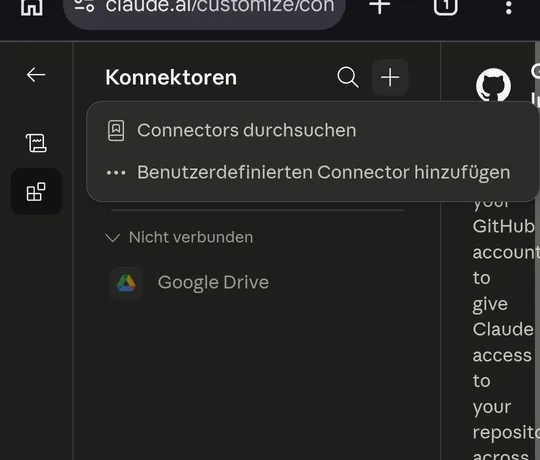
点击顶部「连接器」标题右侧的加号图标,弹出菜单中有「浏览连接器」和「添加自定义连接器」两项,选择第二项。
填写名称与 URL
在对话框中,名称填 agentView,URL 填
https://agentview.de/mcp。「高级设置」保持折叠:Claude 在首次工具调用时自动识别 OAuth。点底部的「添加」。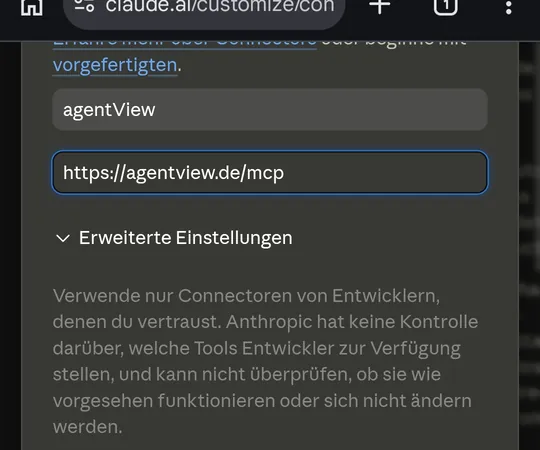
确认 OAuth
Claude 在首次工具调用时打开 agentview.de 的 OAuth 页面。用 agentView 账户登录并授权,连接器即激活。
在手机应用中使用
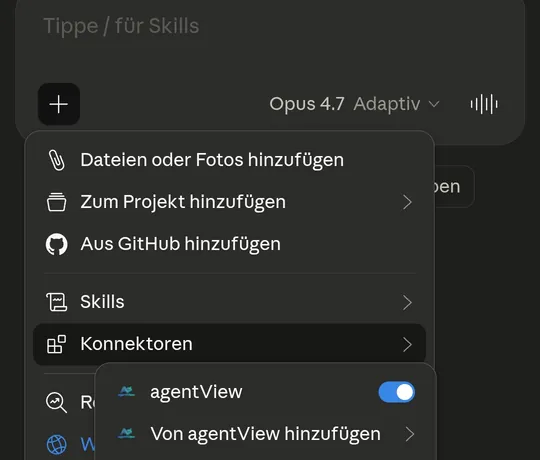
在 iOS 或 Android 的 Claude 应用中,点击聊天框下方的加号图标,然后选「连接器」。agentView 已开启。一句指令例如「在柜台屏幕显示『杏仁羊角面包 2.40 欧元』」即可。
分步操作:在 ChatGPT 中连接 agentView
在 ChatGPT 应用目录中打开 agentView
点击 ChatGPT 中的 agentView,如有需要先登录 ChatGPT。页面会在 ChatGPT 应用目录中显示 agentView,点击「连接」。
登录 agentView 并授权
ChatGPT 会打开 agentview.de 的登录页面。用 Google、Microsoft 或登录链接登录并确认授权,随后回到 ChatGPT,应用即已连接。
说出屏幕上的代码
在要显示内容的设备上打开
display.agentview.de。在聊天中写,例如:「连接屏幕 74M2N3,显示今日特价:杏仁牛角包,2.40 欧元」。在手机上的 ChatGPT 应用中,agentView 位于加号图标下的「更多」里。如果目录中没有 agentView
部分账户没有应用目录。此时可自行添加:chatgpt.com/#settings/Connectors,「应用」标签,在「高级设置」中点「创建应用」。名称 agentView,URL
https://agentview.de/mcp,认证 OAuth,勾选风险确认,点「添加」。这是开发者模式,应用会带有 DEV 标识。
手机浏览器里能直接操作哪些步骤?
两家厂商都完整支持手机浏览器中的连接器设置。iPhone 的 Safari、Android 的 Chrome、Firefox、Edge 都可以。Web 登录流程自适应,OAuth 授权界面适配手机,按钮可触按。
唯一需要注意:整个 OAuth 流程内保持在同一浏览器标签页。如果中途 iOS 切换到厂商应用(agentView 没有手机应用,这种情况不会发生),流程会中断。agentView 的 OAuth 授权全程在 Web 中进行。
保存并完成首次工具授权后,打开 Claude 或 ChatGPT 的手机应用,连接器已经在那里。Claude 切换到工具菜单,ChatGPT 在「+/Apps」中,选中 agentView 即可。
agentView 能看到我的 Claude 或 ChatGPT 账户哪些内容?
agentView 只看到你在 OAuth 授权界面明确授予的内容:你的 agentView 用户名,以及代你读取屏幕与发送内容的权限。聊天内容本身(你写给 Claude 或 ChatGPT 的文本)agentView 看不到,留在各自厂商。
反过来,Claude/ChatGPT 只看到连接器声明的工具调用(例如 get_display、send_html)。它无法访问你的 agentView 登录方式(Magic Link、Google 或 Microsoft 登录),无法访问其他账户,也无自动登录。
连接器随时可撤销:在 claude.ai 或 chatgpt.com 的 Connectors 列表中找到 agentView -> 移除。或直接在 agentView 仪表板的「设置 > API 密钥」中删除 OAuth 令牌。
常见问题
如何在 Claude 手机版添加 MCP 服务器?
Claude 不允许在 iOS 或 Android 应用内直接添加 MCP 连接器,需在浏览器中的 claude.ai 配置,之后同步到手机应用。直达链接:claude.ai/customize/connectors。点击右上角加号,选择「添加自定义连接器」,填入名称 agentView 与 URL https://agentview.de/mcp,点「添加」,首次工具调用时完成 OAuth。完成后,Claude 应用在 iPhone 和 Android 上立即可用。
如何在 ChatGPT 手机版添加 MCP 服务器?
最简单的方式是应用目录:打开本页的「ChatGPT 中的 agentView」链接,点「连接」,用 agentView 账户登录。之后在手机 ChatGPT 应用中,agentView 位于加号图标下的「更多」里。如果你的账户没有应用目录,可在开发者模式中添加:chatgpt.com/#settings/Connectors,「应用」标签,「高级设置」,「创建应用」,名称 agentView、URL https://agentview.de/mcp、认证选 OAuth。
我需要电脑吗?还是手机就够?
手机就够。连接器设置在浏览器中完成,不在应用内。iPhone 的 Safari、Android 的 Chrome 均完整自适应。VS Code 或 Cursor 仅在你想在开发环境中也使用 agentView MCP 服务器时才需要,例如自行编写机器人或代码。
Claude 免费版可用吗?
可用。Claude 免费版允许 1 个自定义 MCP 连接器。多个连接器需要 Pro、Max、Team 或 Enterprise。若 agentView 是你唯一的连接器,免费版足够。
ChatGPT 免费版可用吗?
通常可用。应用目录是否在你的账户中可用,由 OpenAI 按地区和方案决定;直接试试链接即可。目录不可用时,还可以使用开发者模式(「创建应用」),OpenAI 将其列为 Plus、Pro、Team、Enterprise 和 Edu 可用。Claude 免费版始终可用,agentView 的 MCP 服务器在两款应用中完全相同。
agentView 能看到我的 Claude 或 ChatGPT 账户哪些信息?
agentView 只看到你在 OAuth 授权界面明确授予的内容:你的 agentView 用户名,以及读取屏幕与发送内容的权限。聊天内容本身(你写给 Claude 或 ChatGPT 的文本)agentView 看不到,留在厂商侧。反过来,Claude/ChatGPT 只看到 agentView 声明的工具调用,无密码、无更广账户访问。
如何撤销访问?
两条路径:在 claude.ai 或 chatgpt.com 的 Settings,Connectors,agentView -> 移除。或在 agentView 仪表板的设置 > API 密钥中删除 OAuth 令牌。两者立即生效,连接器同时从手机应用消失。
切换 agentView 登录方式后会发生什么?
agentView 不使用传统密码,登录方式为 Magic Link、Google 或 Microsoft 登录。Claude 或 ChatGPT 为 agentView 保存的 OAuth 令牌与登录方式无关,切换提供方不会使令牌失效。如希望显式终止访问,请在 agentView 仪表板或直接在 claude.ai 或 chatgpt.com 中撤销连接器。
我已添加连接器,但 Claude 或 ChatGPT 找不到它,怎么办?
三项检查。其一:URL 是否完全等于 https://agentview.de/mcp(https,无尾斜杠,无拼写错误)?其二:OAuth 授权流程是否完整返回 claude.ai/chatgpt.com?其三:ChatGPT 的 Developer mode 是否打开?若以上均无误,在手机应用注销并重新登录以触发同步。
连接器上线后我可以让 AI 做什么?
agentView 的 MCP 工具目录里的任何能力:列出屏幕、发送内容(HTML、URL、模板)、设置每日推荐、更新状态板。示例提示:「列出我的屏幕。」「在前台屏幕显示当前天气。」「在柜台屏幕显示『杏仁羊角面包 2.40 欧元』。」具体可用工具会在配置连接器时的 OAuth 授权界面列出。